Jak podłączyć dwa monitory do laptopa? Kompletny przewodnik
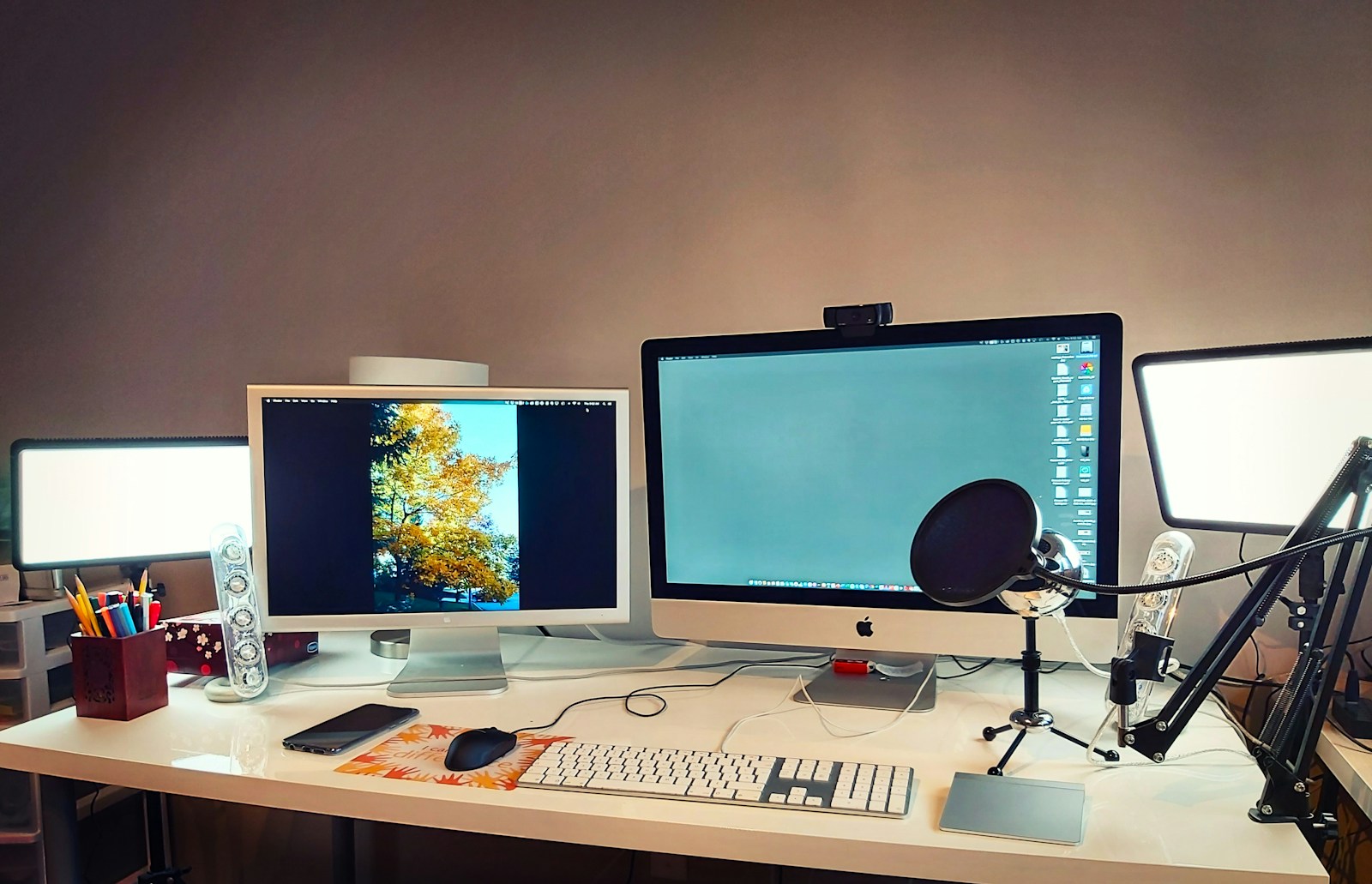
Chcesz podkręcić swoją produktywność i sprawniej organizować pracę? Dodatkowy monitor to strzał w dziesiątkę! Podłączenie dwóch zewnętrznych wyświetlaczy do laptopa może naprawdę odmienić sposób, w jaki pracujesz, zwłaszcza jeśli zajmujesz się grafiką, programowaniem albo po prostu uwielbiasz mieć porządek na biurku. W tym poradniku pokażę Ci, jak to zrobić krok po kroku, wyjaśnię, jakie akcesoria będą Ci potrzebne i jak wszystko ustawić w systemie. Zaczynajmy!
Jakie są podstawowe metody podłączania dwóch monitorów do laptopa?
Masz kilka opcji, żeby dorzucić do swojego laptopa drugie oko. Wybór zależy od tego, jakie porty masz w sprzęcie i czego dokładnie potrzebujesz. Każda metoda ma swoje plusy i minusy, więc przyjrzyjmy się najpopularniejszym rozwiązaniom.
1. Jak podłączyć dwa monitory do laptopa za pomocą różnych portów wideo?
Najprostsza droga to podpięcie monitorów prosto do portów wideo w laptopie. Wykorzystujesz w ten sposób jego natywne możliwości. Musisz tylko sprawdzić, jakie złącza masz dostępne – HDMI, DisplayPort albo USB-C z obsługą DisplayPort Alt Mode. Jeśli masz porty HDMI i DisplayPort, sprawa jest prosta: jeden monitor do HDMI, drugi do DisplayPort. Brak DisplayPort? Nic straconego! Jeśli masz USB-C z DisplayPort Alt Mode, podłączysz drugi monitor przez kabel USB-C albo adapter USB-C na DisplayPort lub HDMI. Dzięki temu zyskasz rozszerzony pulpit, czyli dwa niezależne ekrany do pracy.
A co, jeśli masz HDMI i USB-C z obsługą obrazu? Podłącz pierwszy monitor przez HDMI. Drugi śmiało podłączaj kablem USB-C do HDMI albo USB-C do USB-C, jeśli monitor ma takie wejście. Gdy monitor ma tylko HDMI, przyda Ci się adapter USB-C na HDMI. Pamiętaj tylko, żeby upewnić się, czy Twój port USB-C faktycznie obsługuje DisplayPort Alt Mode – nie wszystkie to potrafią.
Niektóre laptopy, zwłaszcza te prostsze, mogą mieć ograniczenia co do liczby zewnętrznych monitorów. Zawsze warto zajrzeć do specyfikacji technicznej, żeby sprawdzić, czy Twoje urządzenie da radę obsłużyć dwa ekrany jednocześnie. Czasem bywa tak, że mimo kilku fizycznych portów, karta graficzna i tak pozwala tylko na jeden dodatkowy monitor.
2. Jak podłączyć dwa monitory do laptopa, wykorzystując stację dokującą lub HUB-a USB-C?
Stacje dokujące albo HUB-y USB-C to ratunek, gdy Twój laptop ma mało portów wideo albo po prostu chcesz mieć większą elastyczność. Działają jak rozszerzenie, dodając Ci masę nowych portów, w tym zazwyczaj kilka wyjść wideo (HDMI, DisplayPort, a czasem nawet starsze VGA). Podpinasz stację lub HUB do laptopa jednym kablem USB-C i nagle masz dostęp do dodatkowych wyjść, pozwalając na podłączenie nawet więcej niż dwóch monitorów. To świetne rozwiązanie dla ultrabooków, które często mają bardzo ograniczony zestaw portów.
Taka stacja to wygoda, bo zamiast plątaniny adapterów, masz jedno urządzenie. Co więcej, stacje dokujące często mają też dodatkowe porty USB, czytniki kart pamięci, a nawet gniazdo Ethernet, tworząc kompletne stanowisko pracy. Trzeba jednak pamiętać, że dobre stacje dokujące kosztują i mogą być trochę większe. Wybierając stację, upewnij się, że obsłuży rozdzielczość i liczbę monitorów, których potrzebujesz. Sprawdź też, czy jest kompatybilna z Twoim laptopem, zwłaszcza pod kątem standardów USB-C (jak Thunderbolt czy DisplayPort Alt Mode).
3. Jak podłączyć dwa monitory do laptopa za pomocą rozdzielacza HDMI (splittera)?
Rozdzielacz HDMI, czyli splitter, pozwala wysłać sygnał z jednego portu HDMI na dwa lub więcej monitorów naraz. To proste i często niedrogie rozwiązanie, ale ma pewien haczyk. Główną wadą splittera jest to, że zazwyczaj działa w trybie klonowania obrazu. Oznacza to, że oba monitory pokażą to samo, a nie rozszerzony pulpit z dwoma osobnymi obszarami roboczymi. Z tego powodu splitter HDMI nie sprawdzi się, gdy potrzebujesz więcej przestrzeni do pracy.
Splitter HDMI może się jednak przydać w specyficznych sytuacjach, na przykład podczas prezentacji, gdy chcesz wyświetlić ten sam materiał na dwóch ekranach. Jeśli nie zależy Ci na rozszerzeniu pulpitu, a jedynie na duplikacji obrazu, splitter HDMI będzie praktycznym narzędziem. Upewnij się tylko, że splitter obsługuje rozdzielczość i odświeżanie, których potrzebujesz.
Jakie kable i adaptery będą potrzebne do podłączenia dwóch monitorów?
Żeby wszystko działało jak należy, potrzebujesz odpowiednich kabli i adapterów. Wszystko zależy od tego, jakie porty masz w laptopie i jakie wejścia w monitorach. Dobre dopasowanie to gwarancja stabilnego połączenia i świetnej jakości obrazu.
Jeśli Twój laptop ma dwa różne porty, na przykład HDMI i USB-C z DisplayPort Alt Mode, sprawa jest prosta. Do jednego monitora użyjesz standardowego kabla HDMI. Do drugiego – kabla USB-C do USB-C, jeśli monitor ma taki port, albo USB-C do HDMI, jeśli monitor ma tylko HDMI. W tym drugim przypadku przyda Ci się adapter USB-C na HDMI.
Jeśli Twój laptop ma tylko jedno wyjście wideo (np. HDMI), a chcesz podłączyć drugi monitor, sytuacja wymaga dodatkowego sprzętu. Poza kablem HDMI do pierwszego monitora, dla drugiego ekranu potrzebujesz czegoś, co stworzy dodatkowe wyjście wideo. Najczęściej będzie to zewnętrzna stacja dokująca lub HUB USB-C, który oferuje jedno lub więcej wyjść HDMI lub DisplayPort. Do nich podepniesz drugi monitor odpowiednim kablem.
W zależności od sytuacji, możesz potrzebować:
- Kabla HDMI do HDMI: Standardowy przewód do połączeń między urządzeniami z HDMI.
- Kabla USB-C do HDMI lub Adaptera USB-C na HDMI: Niezbędny, gdy chcesz podłączyć monitor z HDMI do portu USB-C laptopa obsługującego obraz (DisplayPort Alt Mode).
- Kabla USB-C do USB-C: Używany, gdy oba urządzenia mają porty USB-C z obsługą wideo.
- Adaptera DisplayPort na HDMI: Przydatny, gdy jeden sprzęt używa DisplayPort, a drugi HDMI i potrzebujesz je połączyć.
- Adaptera HDMI na VGA: W przypadku podłączania do starszych monitorów z analogowym wejściem VGA.
Zanim cokolwiek kupisz, dokładnie sprawdź, jakie porty masz w laptopie i obu monitorach. To pozwoli uniknąć błędnych zakupów i zapewnić kompatybilność całego zestawu.
Jakie kable i adaptery są kluczowe do konfiguracji dwóch monitorów?
Podstawą są oczywiście odpowiednie kable i adaptery. Bez nich nawet najlepszy sprzęt nie zadziała. Oto co może Ci się przydać:
- Kabel HDMI: To standardowe i powszechnie stosowane złącze, które często znajdziesz zarówno w laptopach, jak i monitorach.
- Adapter USB-C na HDMI: Niezastąpiony, jeśli Twój laptop ma port USB-C z obsługą DisplayPort Alt Mode, a monitor wejście HDMI. Dzięki niemu wykorzystasz nowoczesne złącze do przesyłu obrazu.
- Kabel USB-C do USB-C: Alternatywa dla adaptera, gdy zarówno laptop, jak i monitor są wyposażone w porty USB-C obsługujące przesyłanie danych i obrazu.
- Adapter DisplayPort na HDMI: Przydatny, gdy jeden ze sprzętów wykorzystuje DisplayPort, a drugi HDMI i potrzebujesz je połączyć.
- Adapter HDMI na VGA: W sytuacji, gdy chcesz podłączyć monitor z tradycyjnym, analogowym wejściem VGA do laptopa posiadającego wyjście HDMI.
Ważne jest, by dobrać kable i adaptery zgodne z wersją portów (np. HDMI 2.0 dla wyższych rozdzielczości i odświeżania) oraz upewnić się, że port USB-C w laptopie faktycznie wspiera funkcje wideo, czyli tzw. DisplayPort Alt Mode.
Jak skonfigurować dwa monitory w systemie operacyjnym Windows?
Gdy już wszystko fizycznie podłączysz, czas na konfigurację w systemie Windows. Dzięki temu w pełni wykorzystasz potencjał swojej nowej, wieloekranowej przestrzeni roboczej. Windows ma proste narzędzia do zarządzania wyświetlaczami, które pozwolą Ci dostosować układ i tryb pracy monitorów.
Zacznij od wejścia w ustawienia wyświetlania. W Windowsie zrobisz to, klikając prawym przyciskiem myszy na pulpicie i wybierając „Ustawienia ekranu” lub „Ustawienia wyświetlania”. System powinien automatycznie wykryć wszystkie podłączone monitory. Jeśli jakiś się nie pojawi, kliknij „Wykryj”, żeby wymusić ponowne skanowanie.
W ustawieniach wyświetlania możesz wybrać tryb działania monitorów. Najczęściej wybieranym jest „Rozszerz ekrany”, który tworzy jeden duży pulpit rozciągnięty na wszystkie monitory. To pozwala na swobodne przesuwanie okien i aplikacji między ekranami, co naprawdę zwiększa produktywność. Możesz też wybrać tryb „Duplikuj ekrany”, gdzie wszystkie monitory pokażą to samo, albo „Tylko drugi ekran”, który wyłącza ekran laptopa, a obraz wyświetla tylko na zewnętrznych monitorach.
Po wybraniu trybu, dopasuj układ monitorów. System pokaże ich wizualną reprezentację (np. jako prostokąty z numerami). Przeciągnij je i upuść tak, żeby odpowiadały ich rzeczywistemu rozmieszczeniu na biurku. To ważne, żeby kursor myszy płynnie przechodził między ekranami, co jest kluczowe dla komfortowej pracy.
Możesz też ustawić główny ekran – ten, na którym domyślnie wyświetla się pasek zadań i ikony programów. Wystarczy kliknąć na miniaturę danego monitora w ustawieniach i wybrać „Ustaw jako główny ekran”. Dodatkowo, dla każdego monitora możesz ustawić jego rozdzielczość do maksymalnych możliwości urządzenia, a także jego orientację – standardową poziomą (krajobrazową) lub pionową (portretową), jeśli konstrukcja monitora na to pozwala.
Po wprowadzeniu wszystkich ustawień, kliknij „Zastosuj”, żeby je zapisać. Nowa konfiguracja zostanie zastosowana i będziesz mógł od razu zacząć pracę w wieloekranowym środowisku.
Jak krok po kroku ustawić pracę na dwóch monitorach?
Konfiguracja dwóch monitorów z laptopem w Windowsie to kilka prostych kroków:
- Podłącz monitory: Upewnij się, że oba monitory są prawidłowo podłączone do laptopa za pomocą odpowiednich kabli i ewentualnych adapterów.
- Otwórz ustawienia wyświetlania: Kliknij prawym przyciskiem myszy na pulpicie i wybierz „Ustawienia ekranu”.
- Wykryj monitory: Jeśli nie wszystkie monitory zostały od razu rozpoznane, skorzystaj z funkcji „Wykryj”.
- Wybierz tryb wyświetlania: Zdecyduj, czy chcesz używać trybu „Rozszerz”, „Duplikuj” czy „Tylko drugi ekran”.
- Dopasuj układ i ustaw główny ekran: Ułóż monitory wirtualnie tak, jak są fizycznie na biurku i wskaż główny monitor z paskiem zadań.
- Ustaw rozdzielczość i orientację: Dostosuj rozdzielczość i orientację obrazu dla każdego monitora, aby zapewnić najlepszą jakość i czytelność.
- Zatwierdź zmiany: Kliknij „Zastosuj”, aby zapisać ustawienia.
Po tych krokach Twoje dwa monitory powinny być gotowe do pracy, znacząco rozszerzając przestrzeń roboczą Twojego laptopa.
Jakie potencjalne problemy mogą wystąpić podczas podłączania dwóch monitorów i jak je rozwiązać?
Podłączanie dodatkowych monitorów do laptopa zazwyczaj przebiega gładko, ale czasem mogą pojawić się problemy. Znajomość potencjalnych kłopotów i sposobów ich rozwiązania pomoże Ci szybko wrócić do pełnej funkcjonalności.
Najczęstszy problem: drugi monitor nie wyświetla obrazu albo system go nie widzi. W takim przypadku najpierw sprawdź poprawność podłączenia kabli i upewnij się, że monitory są włączone. Często pomaga funkcja „Wykryj ekrany” w ustawieniach wyświetlania. Restart laptopa, próba użycia innego kabla lub portu wideo też może rozwiązać problem. Upewnij się też, że sterowniki karty graficznej i BIOS laptopa są aktualne.
Inny problem to migotanie lub niestabilny obraz na zewnętrznych monitorach. Powodem mogą być przestarzałe sterowniki karty graficznej. Aktualizacja sterowników zazwyczaj rozwiązuje ten problem. Jeśli korzystasz ze stacji dokującej, sprawdź dostępność aktualizacji jej oprogramowania (firmware) lub BIOS-u laptopa.
Czasem pojawiają się trudności związane z niekompatybilnością złączy lub adapterów. Upewnij się, że używane adaptery są odpowiedniego typu (np. USB-C na HDMI) i działają w prawidłowym kierunku, bo niektóre adaptery są jednokierunkowe. Gdy laptop ma mało portów, a potrzebujesz podłączyć wiele urządzeń, stacja dokująca może być najlepszym rozwiązaniem, eliminując potrzebę stosowania wielu pojedynczych adapterów.
Pamiętaj też o ograniczeniach sprzętowych laptopa. Niektóre modele mogą natywnie obsługiwać tylko jeden zewnętrzny monitor, nawet jeśli mają kilka fizycznych portów wideo. W takich przypadkach, żeby podłączyć dwa monitory, można rozważyć zewnętrzne karty graficzne na USB albo wymianę laptopa na nowszy model z lepszymi możliwościami.
Ostatni częsty problem to niewłaściwa rozdzielczość lub skalowanie obrazu. Monitory o różnych rozdzielczościach (np. jeden Full HD, drugi 4K) mogą wymagać indywidualnego ustawienia parametrów. W ustawieniach wyświetlania wybierz optymalną rozdzielczość dla każdego monitora, a także dostosuj skalowanie DPI, żeby tekst i ikony były czytelne i proporcjonalne na wszystkich ekranach. Ważne jest też, by port USB-C w laptopie faktycznie obsługiwał przesyłanie obrazu (DisplayPort Alt Mode), bo nie wszystkie porty USB-C to potrafią.
Regularne aktualizowanie sterowników karty graficznej i BIOS-u laptopa to dobry nawyk, który minimalizuje ryzyko większości problemów z podłączaniem wielu monitorów.
Jak rozwiązać typowe problemy z podłączaniem dwóch monitorów?
Podczas konfiguracji wieloekranowej często napotykamy pewne trudności. Oto zestawienie najczęstszych problemów i sprawdzonych rozwiązań:
- Problem: Brak obrazu lub wykrywania drugiego monitora
Rozwiązanie: Sprawdź poprawność podłączenia kabli, upewnij się, że monitor jest włączony. Użyj opcji „Wykryj ekrany” w ustawieniach systemu. Zrestartuj laptopa. Spróbuj innego kabla lub portu. Zaktualizuj sterowniki karty graficznej i BIOS. Sprawdź, czy port USB-C obsługuje tryb DisplayPort Alt Mode. - Problem: Migotanie lub niestabilny obraz
Rozwiązanie: Zaktualizuj sterowniki karty graficznej. Zaktualizuj BIOS laptopa lub oprogramowanie stacji dokującej, jeśli jest używana. - Problem: Stosowanie niekompatybilnych złącz i adapterów
Rozwiązanie: Użyj właściwych adapterów (np. USB-C → HDMI, DisplayPort → HDMI). Sprawdź kierunek działania adaptera. W przypadku braku wystarczającej liczby portów, rozważ stację dokującą USB-C. - Problem: Ograniczenia sprzętowe laptopa
Rozwiązanie: Sprawdź specyfikację techniczną laptopa dotyczącą obsługi zewnętrznych monitorów. W przypadku ograniczeń, możesz rozważyć wymianę laptopa na nowszy model. - Problem: Niewłaściwa rozdzielczość i skalowanie ekranów
Rozwiązanie: Ustaw odpowiednią rozdzielczość dla każdego monitora w ustawieniach wyświetlania. Dostosuj skalowanie DPI, żeby zapewnić czytelność elementów interfejsu na ekranach o różnej wielkości i rozdzielczości.
„Kluczem do płynnej pracy na wielu monitorach jest zapewnienie, że karta graficzna laptopa jest w stanie obsłużyć rozdzielczości i liczbę wyświetlaczy, które planujesz podłączyć. Zawsze sprawdzaj specyfikację techniczną, zanim zainwestujesz w dodatkowe monitory lub sprzęt do ich podłączenia.”
Jakie ograniczenia sprzętowe laptopa mogą wpływać na podłączenie monitorów?
Możliwość podłączenia dwóch zewnętrznych monitorów do laptopa i jakość wyświetlania zależą od sprzętowych ograniczeń samego urządzenia. Zrozumienie tych czynników pozwoli Ci świadomie wybrać konfigurację i uniknąć frustracji.
Najważniejsze jest to, co siedzi w karcie graficznej. Każda karta graficzna ma określoną maksymalną liczbę monitorów, które jest w stanie obsłużyć, a także maksymalne rozdzielczości i częstotliwości odświeżania. Nowoczesne karty graficzne, nawet te zintegrowane w procesorach, często obsługują 3 lub 4 monitory jednocześnie. Jednak ograniczeniem może być liczba fizycznych portów wyjściowych wideo dostępnych w laptopie.
Dostępne porty wideo, takie jak HDMI, DisplayPort czy USB-C, są kluczowe. Porty HDMI i DisplayPort to standardowe złącza do przesyłania obrazu w wysokiej jakości. Port USB-C, zwłaszcza ten z obsługą funkcji DisplayPort Alt Mode, również może służyć do przesyłania sygnału wideo, często z dodatkowymi możliwościami, jak szybkie ładowanie czy przesył danych tym samym kablem.
Rodzaj połączenia ma znaczenie dla jakości obrazu. Starsze porty VGA przesyłają sygnał analogowy, który jest podatny na zakłócenia i oferuje niższą jakość obrazu w porównaniu do cyfrowych standardów, takich jak HDMI czy DisplayPort. Standardy te wspierają wyższe rozdzielczości (np. 4K przy 60 Hz) i lepszą jakość kolorów.
Pamiętaj, że niektóre laptopy, nawet jeśli mają kilka portów wideo, mogą być skonfigurowane przez producenta tak, aby obsługiwały tylko jeden zewnętrzny monitor. Zintegrowane układy graficzne, jak np. Intel UHD Graphics w starszych procesorach, często mają takie ograniczenia. Dlatego zawsze warto sprawdzić specyfikację techniczną laptopa, żeby dowiedzieć się, ile i jakie monitory są przez niego wspierane.
„Ważne jest, aby dopasować rozdzielczość zewnętrznych monitorów do możliwości karty graficznej laptopa oraz przepustowości zastosowanych kabli. Podłączanie monitora 4K do laptopa z przestarzałą kartą graficzną lub używanie starego kabla HDMI może skutkować niską jakością obrazu lub brakiem możliwości osiągnięcia pełnej rozdzielczości.”
Podsumowując, żeby prawidłowo ocenić możliwości swojego laptopa, sprawdź:
- Specyfikację karty graficznej – ile monitorów obsługuje i jakie rozdzielczości są wspierane.
- Dostępne porty wideo – ich rodzaj (HDMI, DisplayPort, USB-C z DP Alt Mode) i liczbę.
- Typ kabli i adapterów – muszą być kompatybilne z portami i obsługiwać potrzebne parametry obrazu.
- Wbudowane ograniczenia systemowe lub konfiguracyjne narzucone przez producenta laptopa.
Gdy chcesz podłączyć więcej monitorów lub monitory o bardzo wysokiej rozdzielczości, często konieczne jest użycie dodatkowej stacji dokującej lub zewnętrznych akcesoriów rozszerzających możliwości portów.
Podsumowanie i kluczowe wnioski
Podłączenie dwóch monitorów do laptopa to skuteczny sposób na zwiększenie produktywności i komfortu pracy. Proces ten jest zazwyczaj prosty i wymaga jedynie odpowiedniego sprzętu oraz wykonania kilku kroków konfiguracyjnych. Omówiliśmy tutaj główne metody podłączania: bezpośrednio przez dostępne porty wideo laptopa (HDMI, DisplayPort, USB-C), wykorzystanie stacji dokującej lub HUB-a USB-C, a także mniej popularne użycie rozdzielacza HDMI.
Kluczowe znaczenie ma właściwy dobór kabli i adapterów, takich jak kable HDMI, adaptery USB-C na HDMI, czy kable USB-C do USB-C, w zależności od dostępnych złączy w Twoim laptopie i monitorach. Warto również pamiętać o ograniczeniach sprzętowych laptopa, takich jak możliwości karty graficznej czy specyfika portów USB-C, które mogą wpływać na liczbę i rozdzielczość obsługiwanych monitorów.
Po fizycznym podłączeniu, konfiguracja w systemie operacyjnym, zwłaszcza w Windowsie, polega na wejściu w „Ustawienia ekranu”, wykryciu monitorów, wybraniu trybu pracy (rozszerz, duplikuj), ustawieniu ich układu fizycznego oraz określeniu głównego ekranu. Dostosowanie rozdzielczości i orientacji dla każdego monitora dopełnia proces konfiguracji.
Jeśli napotkasz problemy, najczęściej rozwiązaniem jest weryfikacja połączeń, aktualizacja sterowników graficznych i BIOS-u, sprawdzenie kompatybilności adapterów oraz upewnienie się co do funkcjonalności portów USB-C. Zawsze warto sprawdzić specyfikację swojego laptopa i monitorów przed zakupem akcesoriów, żeby uniknąć nieporozumień i zapewnić pełną kompatybilność sprzętową. Efektywne wykorzystanie wielu monitorów może znacząco usprawnić pracę i zapewnić lepsze doświadczenia użytkownika.
Jeśli masz pytania dotyczące podłączenia dwóch monitorów do Twojego laptopa lub napotkałeś specyficzne problemy, podziel się nimi w komentarzach poniżej! Chętnie pomożemy rozwiązać Twoje wątpliwości lub poznamy Twoje doświadczenia w tej kwestii.


