Aktualizacja sterowników: poradnik i bezpieczeństwo
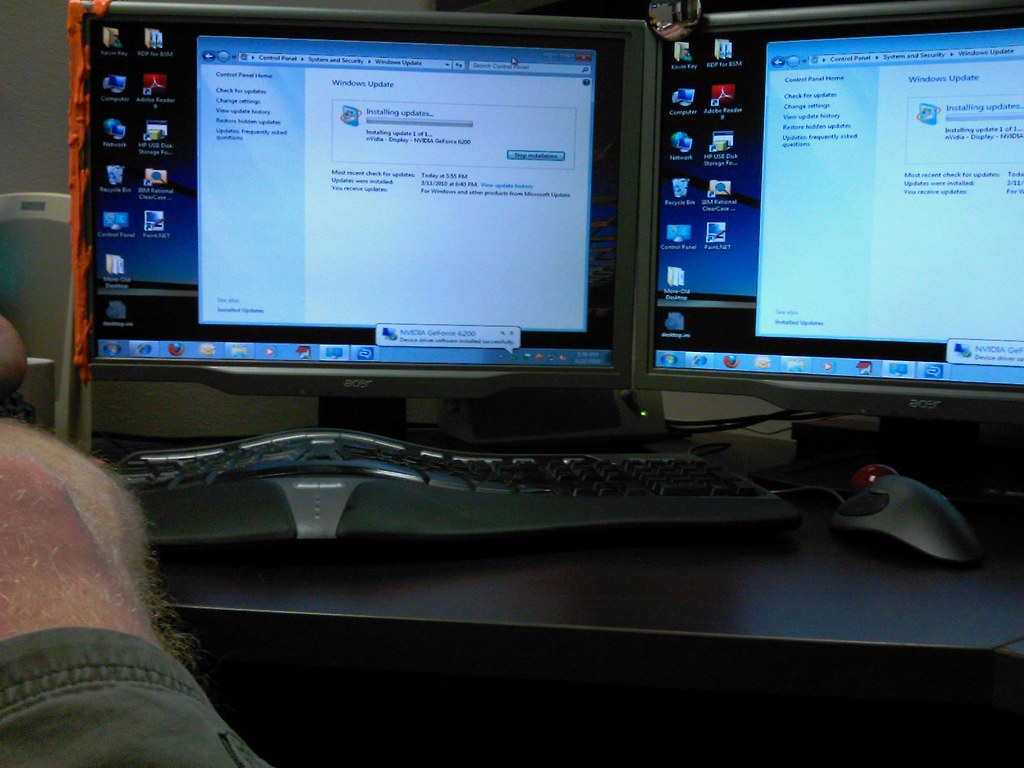
Regularna aktualizacja sterowników komputerowych jest kluczowa dla zapewnienia optymalnej wydajności, stabilności oraz bezpieczeństwa systemu. Nowe sterowniki często wprowadzają optymalizacje, które poprawiają działanie sprzętu, zwłaszcza w kontekście gier komputerowych i nowych technologii, takich jak DLSS 3 czy RTX HDR. Sterowniki NVIDIA w lipcu 2025 roku, na przykład wersja stabilna 576.88 czy preview 590.26 dla serii RTX 4000, dostarczają znaczące usprawnienia. Narzędzia takie jak Driver Booster 12.4.0 mogą znacząco ułatwić ten proces, oferując automatyczne skanowanie i instalację. Co więcej, aktualizacje te są ściśle testowane pod kątem zgodności z najnowszymi systemami, jak na przykład Windows 11 w wersji 25H2, co gwarantuje ich niezawodność.
Posiadanie aktualnych sterowników to fundament dla sprawnego funkcjonowania komputera. Pozwala to na wykorzystanie pełnego potencjału posiadanego sprzętu, eliminując potencjalne problemy z kompatybilnością i zapewniając płynne działanie aplikacji. Sterowniki można traktować jako tłumacza między systemem operacyjnym a podzespołami, a ich najnowsze wersje często zawierają poprawki błędów oraz usprawnienia wydajnościowe. Zapewniają one również dostęp do najnowszych funkcji i technologii oferowanych przez producentów sprzętu, co jest szczególnie istotne dla entuzjastów nowinek technologicznych i graczy. Bez odpowiednich sterowników, nawet najnowszy i najmocniejszy sprzęt może działać poniżej swoich możliwości lub wcale nie działać poprawnie.
Producenci, zwłaszcza systemów operacyjnych jak Windows 11, kładą coraz większy nacisk na proces certyfikacji sterowników. Rygorystyczne testy gwarantują, że sterowniki dostępne poprzez oficjalne kanały są bezpieczne i kompatybilne z systemem. To przekłada się na wyższą jakość i niezawodność aktualizacji. W przypadku kart graficznych NVIDIA, użytkownicy mają dostęp do dwóch głównych typów sterowników: stabilnych, które są dokładnie przetestowane i zalecane dla większości użytkowników, oraz wersji preview, które oferują najnowsze funkcje i optymalizacje, ale mogą być mniej stabilne i są przeznaczone dla bardziej zaawansowanych użytkowników lub testerów. Wybór odpowiedniej wersji zależy od indywidualnych potrzeb i preferencji.
Dla sprawnego zarządzania sterownikami różnych urządzeń, dostępne są również specjalistyczne narzędzia. Programy takie jak Driver Booster 12.4.0 oferują wygodne rozwiązanie, automatyzując proces identyfikacji, pobierania i instalacji brakujących lub przestarzałych sterowników. Te narzędzia znacząco upraszczają konserwację systemu, zwłaszcza dla użytkowników, którzy nie chcą ręcznie wyszukiwać odpowiednich plików. Ważną funkcją tych programów jest także tworzenie punktów przywracania systemu, co stanowi dodatkowe zabezpieczenie na wypadek wystąpienia problemów po aktualizacji. Dzięki temu, nawet jeśli nowa wersja sterownika spowoduje nieprzewidziane komplikacje, można łatwo powrócić do poprzedniej, stabilnej konfiguracji.
Najprostszym i najbardziej efektywnym sposobem na zidentyfikowanie posiadanych podzespołów komputerowych jest skorzystanie z wbudowanych narzędzi systemu Windows. Menedżer urządzeń umożliwia dokładne przeglądanie wszystkich zainstalowanych urządzeń i ich aktualnego stanu. Po uruchomieniu tego narzędzia, łatwo można zlokalizować sprzęt, w tym potencjalne problemy, które są zazwyczaj sygnalizowane przez żółte znaki zapytania lub wykrzykniki obok nazwy urządzenia. To właśnie w tym miejscu najczęściej szukamy informacji o konkretnych podzespołach, aby później móc dobrać odpowiednie sterowniki.
Aby uzyskać szczegółowe informacje o danym urządzeniu, wystarczy kliknąć na nie prawym przyciskiem myszy, wybrać opcję „Właściwości”, a następnie przejść do zakładki „Szczegóły”. W rozwijanej liście „Właściwość” należy wybrać „Identyfikator wystąpienia urządzenia” (inaczej Vendor ID i Device ID), które stanowią unikalne kody identyfikujące producenta i konkretny model podzespołu. Te kody są niezwykle pomocne przy precyzyjnym wyszukiwaniu sterowników w internecie, ponieważ pozwalają uniknąć pomyłek i zapewniają, że pobieramy oprogramowanie dedykowane dla naszego sprzętu. Alternatywnie, można spróbować skorzystać z opcji „Aktualizuj sterownik” bezpośrednio w Menedżerze urządzeń, która spróbuje automatycznie wyszukać odpowiednią aktualizację w systemie Windows lub online.
Dodatkowym, bardzo przydatnym narzędziem do szybkiego zebrania ogólnych informacji o konfiguracji komputera jest narzędzie dxdiag. Wystarczy wpisać jego nazwę w wyszukiwarce systemowej lub w menu „Uruchom”, aby uzyskać kompleksowy raport. Dxdiag dostarcza danych o modelu procesora, ilości pamięci RAM, karcie graficznej, karcie dźwiękowej oraz wersji systemu operacyjnego i DirectX. Te informacje są niezwykle pomocne nie tylko przy identyfikacji sprzętu do celów aktualizacji sterowników, ale również w przypadku diagnostyki problemów technicznych czy uzyskiwania wsparcia. Dzięki tym dwóm narzędziom, użytkownik ma pełny obraz swojego sprzętu i może pewnie przystąpić do poszukiwania i instalacji odpowiednich sterowników.
Pierwsze kroki w procesie aktualizacji sterowników powinny obejmować dokładną identyfikację posiadanego sprzętu. Użycie Menedżera urządzeń pozwala na szczegółową analizę poszczególnych komponentów, w tym odkrycie ich unikalnych identyfikatorów (Vendor ID, Device ID), które są kluczowe do precyzyjnego wyszukiwania sterowników. Dodatkowo, narzędzie dxdiag dostarcza ogólnych informacji o konfiguracji komputera, ułatwiając dobór odpowiedniego oprogramowania. Proces ten jest niezbędny, aby zapewnić kompatybilność i uniknąć błędów podczas instalacji.
Kluczowe punkty dotyczące identyfikacji sprzętu to:
- Otwarcie Menedżera urządzeń przez kliknięcie prawym przyciskiem myszy na „Mój komputer” lub Start.
- Zlokalizowanie urządzenia wymagającego identyfikacji, często oznaczonego żółtym znakiem zapytania lub wykrzyknikiem.
- Pobranie szczegółowych danych poprzez Właściwości urządzenia, zakładkę Szczegóły i wybór „Identyfikator wystąpienia urządzenia” (Vendor ID i Device ID).
- Użycie pozyskanych identyfikatorów do wyszukania odpowiednich sterowników w internecie.
- Wykorzystanie narzędzia dxdiag do szybkiego przeglądu ogólnych specyfikacji komputera.
Ten szczegółowy proces zapewnia, że wszystkie podejmowane działania związane z aktualizacją sterowników będą oparte na precyzyjnych danych o posiadanym sprzęcie.
Najbezpieczniejszym i najbardziej rekomendowanym miejscem do pobierania sterowników są oficjalne strony producentów sprzętu. Firmy takie jak NVIDIA, AMD, Intel, a także producenci drukarek czy płyt głównych, udostępniają dedykowane sekcje „Wsparcie” lub „Sterowniki”, gdzie można znaleźć najnowsze wersje oprogramowania dopasowane do konkretnych modeli urządzeń. Korzystanie z tych źródeł gwarantuje autentyczność sterowników i minimalizuje ryzyko zainfekowania systemu złośliwym oprogramowaniem, które często jest obecne na stronach oferujących nieoficjalne pliki.
System Windows Update również stanowi wiarygodne źródło sterowników, zwłaszcza tych podstawowych, które są niezbędne do prawidłowego działania większości podzespołów. Microsoft przeprowadza rygorystyczne testy kompatybilności sterowników z systemem, co zapewnia ich stabilność i bezpieczeństwo. Często, po zainstalowaniu nowego sprzętu lub aktualizacji systemu, Windows automatycznie wykryje potrzebę instalacji sterowników i zaproponuje pobranie ich właśnie przez Windows Update. Jest to szczególnie wygodne dla użytkowników, którzy preferują zautomatyzowane procesy i chcą mieć pewność, że używają certyfikowanego oprogramowania.
Istnieją również programy automatyzujące proces aktualizacji sterowników, takie jak popularny Driver Booster 12.4.0. Narzędzia te skanują system, identyfikują przestarzałe sterowniki i umożliwiają ich szybkie pobranie oraz instalację. Chociaż mogą być bardzo wygodne, należy pamiętać o zachowaniu ostrożności i wybieraniu renomowanych aplikacji. Niewłaściwie dobrany lub pochodzący z niepewnego źródła sterownik może bowiem prowadzić do problemów z działaniem systemu lub nawet uszkodzić sprzęt. Dlatego też, nawet korzystając z takich narzędzi, warto mieć świadomość potencjalnego ryzyka i zawsze preferować oficjalne źródła, jeśli jest to możliwe.
Najważniejsze jest pobieranie sterowników z zaufanych źródeł. Obejmuje to oficjalne strony producentów sprzętu, takie jak NVIDIA, a także oficjalne kanały dystrybucji oprogramowania systemowego, jak Windows Update. Choć narzędzia takie jak Driver Booster 12.4.0 mogą ułatwić proces, zawsze należy zachować rozwagę i upewnić się co do ich wiarygodności. Ignorowanie tej zasady może narazić komputer na ryzyko instalacji szkodliwego oprogramowania lub problemów z kompatybilnością, co w efekcie może prowadzić do niestabilnego działania systemu.
Gdzie szukać sterowników – kluczowe źródła:
- Oficjalne strony producentów sprzętu (np. NVIDIA dla kart graficznych).
- Oficjalne aktualizacje systemu, takie jak Windows Update.
- Uznane, ale stosowane z ostrożnością, programy do automatycznej aktualizacji sterowników.
Unikaj nieoficjalnych serwisów internetowych, które mogą dystrybuować zainfekowane lub nieodpowiednie sterowniki.
Ręczna aktualizacja sterowników za pomocą Menedżera urządzeń w systemie Windows jest procesem, który daje pełną kontrolę nad instalacją. Po wcześniejszej identyfikacji sprzętu i pobraniu odpowiedniego pliku sterownika ze strony producenta, można przejść do samej instalacji. Należy odnaleźć właściwe urządzenie w Menedżerze urządzeń, kliknąć je prawym przyciskiem myszy, a następnie wybrać opcję „Aktualizuj sterownik”. System zapyta, czy chcesz pozwolić systemowi Windows na automatyczne wyszukanie sterowników online, czy wskazać lokalizację pobranego pliku.
W przypadku ręcznego wskazania lokalizacji, wybieramy opcję umożliwiającą przeszukanie komputera w poszukiwaniu sterowników. Następnie wskazujemy folder, w którym znajduje się pobrany wcześniej plik instalacyjny sterownika, np. plik .exe lub .inf. System Windows przeprowadzi proces instalacji, a po jego zakończeniu zazwyczaj konieczny jest restart komputera, aby zmiany weszły w życie. Ten sposób jest szczególnie polecany, gdy chcemy mieć pewność, że instalujemy dokładnie tę wersję sterownika, którą pobraliśmy ze sprawdzonego źródła.
Alternatywnie, można wybrać opcję automatycznego wyszukiwania sterowników przez system Windows. W takim przypadku system spróbuje znaleźć najnowszą dostępną wersję sterownika w swoich bazach danych lub online. Choć jest to szybsza metoda, nie zawsze gwarantuje zainstalowanie najnowszej wersji dostępnej bezpośrednio u producenta sprzętu. Warto zatem regularnie sprawdzać oficjalne strony, aby mieć pewność, że korzystamy z najlepszych dostępnych sterowników. Ręczna aktualizacja jest zatem doskonałym rozwiązaniem dla użytkowników, którzy cenią sobie precyzję i kontrolę nad procesem.
Proces ręcznej aktualizacji przez Menedżer urządzeń krok po kroku:
- Wybierz urządzenie w Menedżerze urządzeń.
- Kliknij prawym przyciskiem myszy i wybierz „Aktualizuj sterownik”.
- Wybierz opcję ręcznego wskazania lokalizacji pobranego pliku sterownika.
- Wskaż folder z plikiem instalacyjnym sterownika.
- Uruchom ponownie komputer po zakończeniu instalacji.
Ta metoda zapewnia, że instalujesz sprawdzone oprogramowanie, minimalizując ryzyko błędów.
Karty graficzne NVIDIA są sercem wielu komputerów, zwłaszcza tych przeznaczonych do gier i zadań graficznych, dlatego aktualizacja ich sterowników zasługuje na szczególną uwagę. W lipcu 2025 roku najnowszą wersją stabilną jest sterownik oznaczony numerem 576.88, który został zoptymalizowany pod kątem poprawy wydajności i stabilności, a także dodano w nim wsparcie dla nowych gier i technologii, takich jak DLSS 3 oraz RTX HDR. Dla entuzjastów nowości i użytkowników kart z serii RTX 4000 dostępna jest również wersja preview, 590.26, która wprowadza funkcję Smooth Motion, poprawiającą płynność obrazu.
Aby pobrać najnowsze sterowniki NVIDIA, należy odwiedzić oficjalną stronę producenta. Tam, w sekcji „Sterowniki”, można wybrać konkretny model karty graficznej oraz system operacyjny, co gwarantuje pobranie odpowiedniego pliku. Proces instalacji zazwyczaj oferuje wybór między instalacją „ekspresową”, która jest zalecana dla większości użytkowników, a instalacją „niestandardową”, pozwalającą na wybranie komponentów sterownika do zainstalowania. Dla posiadaczy kart NVIDIA, wygodnym narzędziem do zarządzania sterownikami, aktualizacji i optymalizacji gier jest oprogramowanie GeForce Experience. Umożliwia ono łatwe pobieranie i instalowanie nowych wersji sterowników.
Rozróżnienie między wersją stabilną a preview jest kluczowe dla świadomego wyboru. Wersje stabilne (tzw. „Game Ready Drivers”) są rekomendowane dla większości graczy, ponieważ są dokładnie przetestowane i zapewniają najlepszą wydajność i stabilność w grach. Wersje preview (tzw. „Game Ready Drivers” lub „Studio Drivers”) często zawierają najnowsze optymalizacje i funkcje, ale mogą być mniej stabilne, dlatego zaleca się je głównie testerom i zaawansowanym użytkownikom. Prawidłowy dobór sterownika do modelu karty graficznej i potrzeb użytkownika jest podstawą, aby w pełni wykorzystać potencjał karty NVIDIA.
W skrócie, aktualizacja sterowników NVIDIA powinna przebiegać następująco:
- Odwiedź oficjalną stronę NVIDIA i wybierz odpowiedni sterownik dla swojego modelu karty.
- Rozważ wybór między wersją stabilną (zalecaną) a preview (dla zaawansowanych).
- Zainstaluj sterowniki za pomocą opcji ekspresowej lub niestandardowej, korzystając z menedżera instalacji NVIDIA lub oprogramowania GeForce Experience.
- Po instalacji zrestartuj komputer, aby zmiany zaczęły obowiązywać.
Ten proces pozwoli na cieszenie się najlepszą możliwą wydajnością i stabilnością karty graficznej.
Automatyczne narzędzia do aktualizacji sterowników, takie jak Driver Booster 12.4.0, oferują wygodne i szybkie rozwiązanie problemu przestarzałych sterowników. Program ten skanuje system w poszukiwaniu wszystkich urządzeń, porównuje zainstalowane sterowniki z dostępnymi w swojej rozbudowanej bazie danych i prezentuje listę rekomendowanych aktualizacji. Użytkownik może łatwo wybrać, które sterowniki chce zaktualizować, a następnie uruchomić proces instalacji za pomocą kilku kliknięć. Jest to znaczące ułatwienie, zwłaszcza dla mniej zaawansowanych użytkowników.
Jedną z kluczowych zalet korzystania z takich programów jest ich funkcja tworzenia punktów przywracania systemu. Zanim Driver Booster 12.4.0 przystąpi do instalacji jakiejkolwiek aktualizacji, tworzy punkt przywracania, który umożliwia łatwe cofnięcie zmian w razie wystąpienia problemów z nowym sterownikiem. Jest to niezwykle cenne zabezpieczenie, które pozwala na uniknięcie potencjalnych awarii systemu i pozwala na eksperymentowanie z aktualizacjami z większym spokojem. Dzięki temu, użytkownicy mogą bez obaw instalować najnowsze sterowniki, wiedząc, że mają możliwość szybkiego powrotu do poprzedniego stanu.
Jednakże, korzystając z automatycznych narzędzi do aktualizacji sterowników, należy pamiętać o pewnych potencjalnych wadach. Mimo że programy takie jak Driver Booster 12.4.0 są zazwyczaj renomowane, zawsze istnieje minimalne ryzyko pobrania nieodpowiedniego sterownika lub wystąpienia konfliktów. Dlatego też, zawsze warto zachować pewną ostrożność i w miarę możliwości porównywać proponowane przez program aktualizacje z informacjami dostępnymi na oficjalnych stronach producentów sprzętu. Upewnienie się co do kompatybilności i stabilności sterownika przed jego instalacją jest zawsze najlepszą praktyką.
Automatyczne narzędzia, takie jak Driver Booster 12.4.0, mogą być bardzo pomocne w zarządzaniu sterownikami, oferując wygodę i dodatkowe zabezpieczenia w postaci punktów przywracania systemu. Należy jednak pamiętać o potencjalnych wadach i zawsze zachować pewną dozę ostrożności, upewniając się co do wiarygodności pobieranych sterowników.
- Automatyczne skanowanie i wykrywanie przestarzałych sterowników.
- Łatwa instalacja aktualizacji sterowników.
- Tworzenie punktów przywracania systemu na wypadek problemów.
- Zalecana ostrożność i weryfikacja pobranych sterowników.
Jednym z głównych **ryzyk związanych z aktualizacją sterowników** jest możliwość instalacji złośliwego oprogramowania. Dzieje się tak, gdy sterowniki są pobierane z nieautoryzowanych, niepewnych źródeł, które mogą dystrybuować wirusy, trojany lub inne szkodliwe programy. Te zagrożenia mogą prowadzić do kradzieży danych, uszkodzenia systemu, a nawet przejęcia kontroli nad komputerem. Dlatego tak ważne jest, aby zawsze pobierać sterowniki wyłącznie z oficjalnych stron producentów sprzętu lub poprzez sprawdzone kanały dystrybucji, takie jak Windows Update. Instalacja oprogramowania z nieznanych źródeł jest jedną z najczęstszych przyczyn infekcji komputerowych.
Kolejnym potencjalnym problemem są błędy kompatybilności. Nowe wersje sterowników, choć często wprowadzają usprawnienia, mogą nie być w pełni kompatybilne z aktualną wersją systemu operacyjnego lub innymi sterownikami zainstalowanymi na komputerze. Może to prowadzić do niestabilnego działania systemu, spadków wydajności, wyświetlania błędów, a nawet całkowitego zawieszenia się komputera. Na przykład, sterowniki przygotowane dla najnowszego wydania Windows 11, jak wersja 25H2, mogą nie działać poprawnie na starszych wersjach systemu lub na sprzęcie, dla którego nie przewidziano takiej kompatybilności. Z tego powodu zawsze warto sprawdzić wymagania systemowe przed instalacją.
Należy również uważać na konflikty między sterownikami. Jeśli użytkownik próbuje zaktualizować kilka sterowników jednocześnie, bez odpowiedniego zarządzania procesem, może to doprowadzić do sytuacji, w której nowe sterowniki nie będą ze sobą współgrać. Powoduje to problemy z działaniem poszczególnych urządzeń lub całego systemu. Brak odpowiedniej kopii zapasowej systemu lub punktu przywracania przed przeprowadzeniem aktualizacji znacznie utrudnia powrót do poprzedniego, stabilnego stanu w przypadku wystąpienia takich konfliktów. Dlatego kluczowe jest tworzenie kopii zapasowych i aktualizowanie sterowników pojedynczo, co ułatwia diagnozę ewentualnych problemów.
Ryzyka związane z aktualizacją sterowników są realne i mogą znacząco wpłynąć na stabilność i bezpieczeństwo komputera. Obejmują one:
- Instalację złośliwego oprogramowania ze źródeł innych niż oficjalne.
- Problemy z kompatybilnością sterowników z systemem operacyjnym lub innym sprzętem.
- Konflikty między różnymi wersjami sterowników.
- Brak możliwości przywrócenia poprzedniej wersji sterownika z powodu braku kopii zapasowej.
Świadomość tych zagrożeń i stosowanie odpowiednich środków ostrożności jest niezbędne dla bezpiecznego utrzymania sterowników w aktualnym stanie.
Podstawową zasadą bezpiecznej aktualizacji sterowników jest pobieranie ich wyłącznie z zaufanych źródeł. Należy unikać stron internetowych, które nie są oficjalnymi repozytoriami producentów sprzętu lub systemu operacyjnego. Zaufane strony, takie jak oficjalna witryna NVIDIA, oferują sterowniki przetestowane i certyfikowane, co minimalizuje ryzyko pobrania złośliwego oprogramowania lub niekompatybilnych wersji. Warto również pamiętać, że system Windows Update jest wbudowanym, bezpiecznym kanałem dystrybucji sterowników, które przeszły rygorystyczne testy Microsoftu.
Zaleca się również, aby aktualizować sterowniki pojedynczo. Pozwala to na łatwiejsze zidentyfikowanie, który konkretnie sterownik spowodował ewentualne problemy, jeśli takie wystąpią. Jeśli użytkownik zdecyduje się na skorzystanie z narzędzi automatyzujących, takich jak Driver Booster 12.4.0, powinien upewnić się, że program jest renomowany i oferuje funkcję tworzenia punktów przywracania systemu. Narzędzia diagnostyczne systemu, takie jak Menedżer urządzeń, również mogą być pomocne w weryfikacji stanu sterowników i ich kompatybilności przed dokonaniem aktualizacji. Sprawdzanie opinii innych użytkowników na temat nowych wersji sterowników również może dostarczyć cennych informacji.
Kolejnym ważnym aspektem jest tworzenie kopii zapasowych. Przed przystąpieniem do aktualizacji sterowników, szczególnie tych kluczowych, jak sterowniki karty graficznej, warto stworzyć punkt przywracania systemu. Umożliwi to szybki powrót do poprzedniego, stabilnego stanu systemu w przypadku, gdy nowa wersja sterownika okaże się wadliwa lub spowoduje konflikty. Należy również pamiętać, że nie zawsze trzeba instalować najnowszą dostępną wersję sterownika. Jeśli sprzęt działa stabilnie i wydajnie, a nie gramy w najnowsze gry ani nie korzystamy z nowych technologii, aktualizacja może nie być konieczna. Zasada „jeśli nie jest zepsute, nie naprawiaj” często ma zastosowanie.
Zasady bezpiecznej aktualizacji sterowników w skrócie:
- Pobieraj sterowniki tylko z oficjalnych źródeł (producent sprzętu, Windows Update).
- Aktualizuj sterowniki pojedynczo, aby ułatwić diagnostykę.
- Twórz kopie zapasowe lub punkty przywracania systemu przed aktualizacją.
- Korzystaj z narzędzi diagnostycznych i sprawdzaj kompatybilność.
- Nie aktualizuj na siłę, jeśli system działa poprawnie.
Stosowanie się do tych zasad minimalizuje ryzyko wystąpienia problemów i zapewnia płynne działanie komputera.
W sytuacji, gdy po aktualizacji sterownika pojawią się problemy, takie jak spadek wydajności, błędy w działaniu sprzętu lub niestabilność systemu, można cofnąć sterownik do poprzedniej wersji. Proces ten jest najłatwiejszy do przeprowadzenia za pomocą Menedżera urządzeń w systemie Windows. Należy tam odnaleźć urządzenie, którego sterownik chcemy przywrócić, kliknąć je prawym przyciskiem myszy, a następnie wybrać „Właściwości”. W otwartym oknie przechodzimy do zakładki „Sterownik” i tam szukamy przycisku „Przywróć sterownik”.
Jeśli przycisk „Przywróć sterownik” jest aktywny, kliknięcie go zainicjuje proces powrotu do wcześniej zainstalowanej wersji sterownika. Po zakończeniu procesu zazwyczaj wymagany jest restart komputera, aby wprowadzone zmiany zaczęły obowiązywać. Należy pamiętać, że funkcja ta jest dostępna tylko wtedy, gdy system Windows zachował poprzednią wersję sterownika. Jeśli przycisk jest nieaktywny (wyszarzony), oznacza to, że system nie posiada zapisanej poprzedniej wersji sterownika, na przykład po czystej instalacji najnowszej wersji lub gdy punkt przywracania sterownika został usunięty. W takim przypadku jedyną opcją jest odinstalowanie obecnego sterownika i ręczna instalacja starszej wersji pobranej bezpośrednio ze strony producenta sprzętu.
Decyzja o przywróceniu sterownika powinna być podjęta, gdy wyraźnie obserwujemy negatywne skutki aktualizacji. Typowe symptomy problemów po aktualizacji to między innymi: znaczące spowolnienie działania komputera, błędy krytyczne aplikacji, problemy z wykrywaniem sprzętu (np. karty graficznej, karty dźwiękowej, drukarki), artefakty graficzne na ekranie, lub ogólne zawieszanie się systemu. W takich sytuacjach cofnięcie sterownika do sprawdzonej, poprzedniej wersji jest często najszybszym i najskuteczniejszym sposobem na przywrócenie stabilności i prawidłowego działania komputera. Jest to kluczowy element rozwiązywania problemów związanych z oprogramowaniem sterującym sprzętem.
Procedura przywracania sterownika krok po kroku:
- Otwórz Menedżer urządzeń w systemie Windows.
- Znajdź urządzenie, dla którego chcesz przywrócić sterownik.
- Kliknij prawym przyciskiem myszy, wybierz „Właściwości” i przejdź do zakładki „Sterownik”.
- Kliknij przycisk „Przywróć sterownik”, jeśli jest dostępny.
- Potwierdź operację i zrestartuj komputer.
Jeśli przycisk jest nieaktywny, rozważ odinstalowanie sterownika i instalację starszej wersji pobranej ze strony producenta.
Regularna aktualizacja sterowników to po prostu dobry nawyk, który pomaga utrzymać komputer w optymalnej formie. Zapewnia nie tylko lepszą wydajność i dostęp do nowych funkcji, ale także zawiera poprawki bezpieczeństwa, chroniąc system przed potencjalnymi zagrożeniami. Wiedząc, jak prawidłowo zidentyfikować sprzęt za pomocą narzędzi takich jak Menedżer urządzeń i dxdiag, oraz gdzie bezpiecznie pobierać sterowniki, głównie z oficjalnych stron producentów jak NVIDIA, możesz skutecznie zarządzać oprogramowaniem swojego sprzętu. Proces aktualizacji, czy to ręczny, czy wspomagany narzędziami typu Driver Booster 12.4.0, wymaga jednak odrobiny ostrożności.
Niezwykle ważne jest, aby pamiętać o tworzeniu kopii zapasowych lub punktów przywracania systemu przed każdą znaczącą zmianą. Pozwala to na szybki i łatwy powrót do stabilnej konfiguracji w przypadku problemów po aktualizacji. Stosowanie najlepszych praktyk, takich jak unikanie niepewnych źródeł i aktualizowanie sterowników pojedynczo, znacząco minimalizuje ryzyko. W przypadku wykrycia problemów, funkcja przywracania sterownika w Menedżerze urządzeń stanowi cenne narzędzie do szybkiego rozwiązania kłopotu. Dbanie o aktualność sterowników to po prostu inwestycja w stabilność i długowieczność komputera.
Jeśli masz jakiekolwiek pytania lub wątpliwości dotyczące aktualizacji sterowników na swoim komputerze, śmiało zadawaj je poniżej. Chętnie pomogę!


